۱
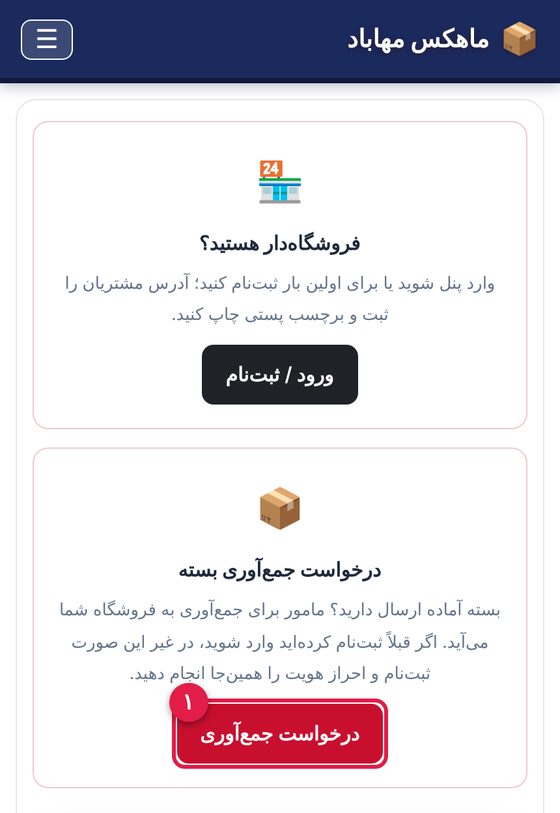
صفحه اول سایت
در کارت «درخواست جمعآوری بسته» روی دکمه قرمز درخواست جمعآوری (شماره ۱) بزنید.
آموزشهای تصویری استفاده از سایت. برای ذخیره هر آموزش بهصورت فایل PDF، دکمه «دانلود / چاپ PDF» را بزنید و در پنجره باز شده «ذخیره بهصورت PDF» را انتخاب کنید.
از ثبتنام تا ثبت درخواست جمعآوری
در کارت «درخواست جمعآوری بسته» روی دکمه قرمز درخواست جمعآوری (شماره ۱) بزنید.
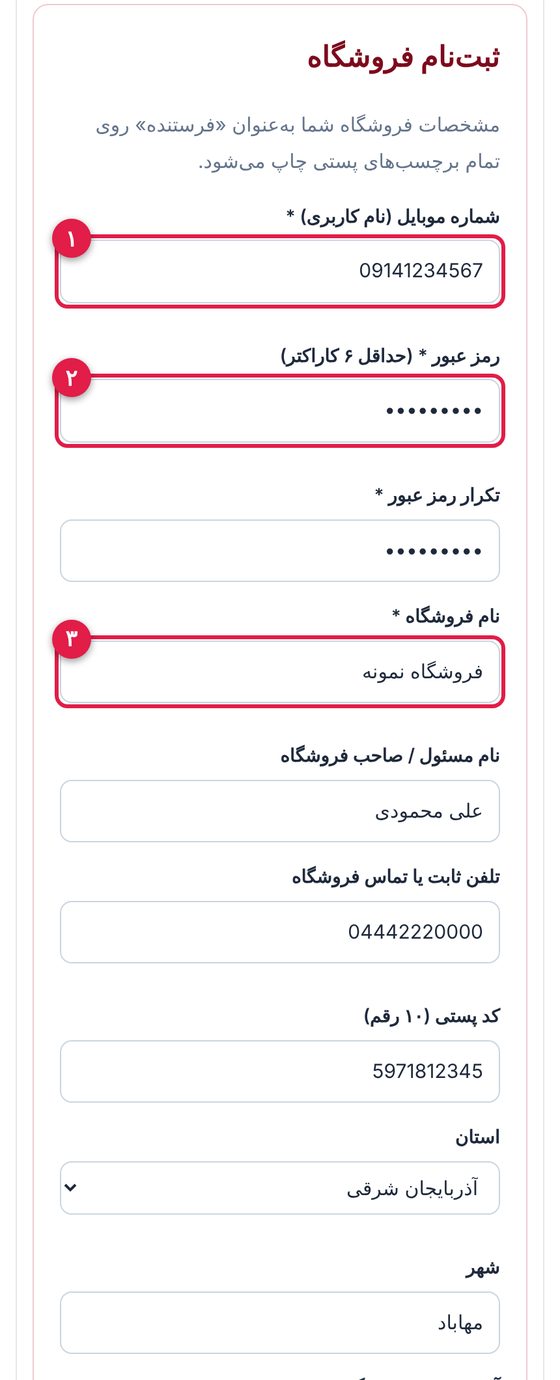
اگر حساب دارید موبایل و رمزتان را بزنید و «ورود» را بزنید. اگر ندارید «ثبتنام» را انتخاب کنید: ۱) شماره موبایل (نام کاربری شما) ۲) رمز عبور و تکرار آن ۳) نام فروشگاه، آدرس و کد پستی. سپس تیک «من ربات نیستم» را بزنید، حدود ۵ ثانیه صبر کنید تا سبز شود و «ثبتنام» را بزنید.
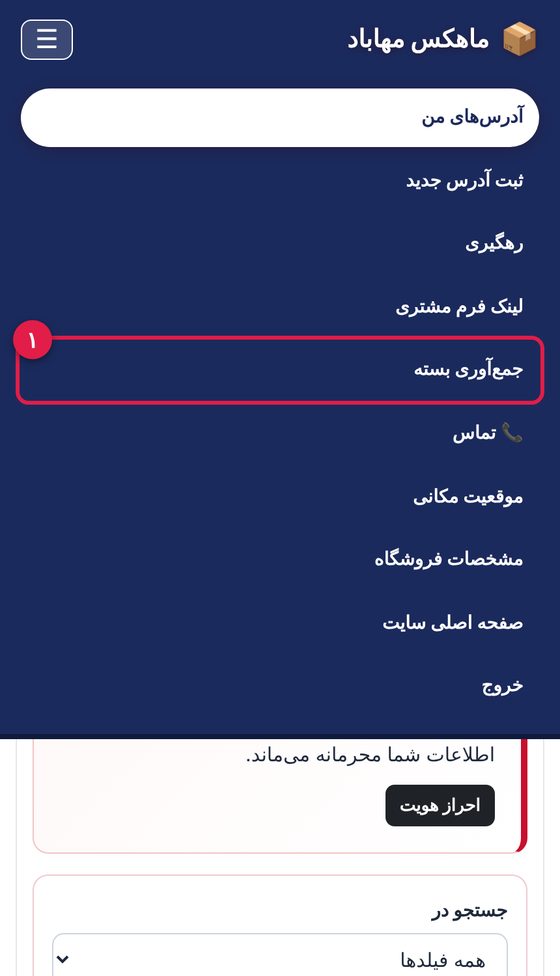
بعد از ورود، در گوشی روی دکمه ☰ بالای صفحه بزنید و گزینه جمعآوری بسته (شماره ۱) را انتخاب کنید.
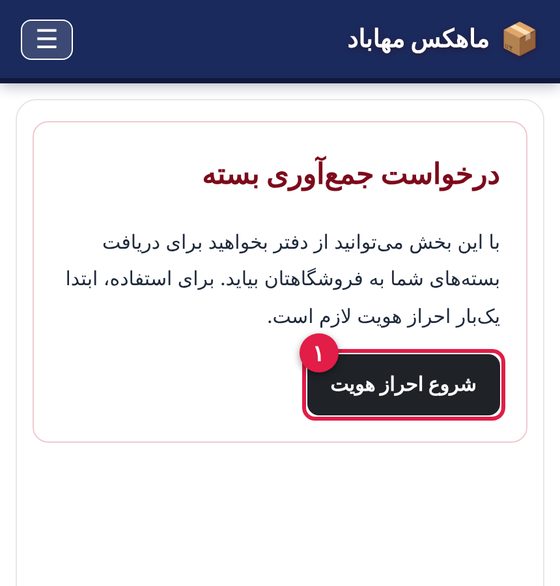
احراز هویت فقط یکبار و رایگان است و بدون آن درخواست جمعآوری فعال نمیشود. روی شروع احراز هویت (شماره ۱) بزنید.
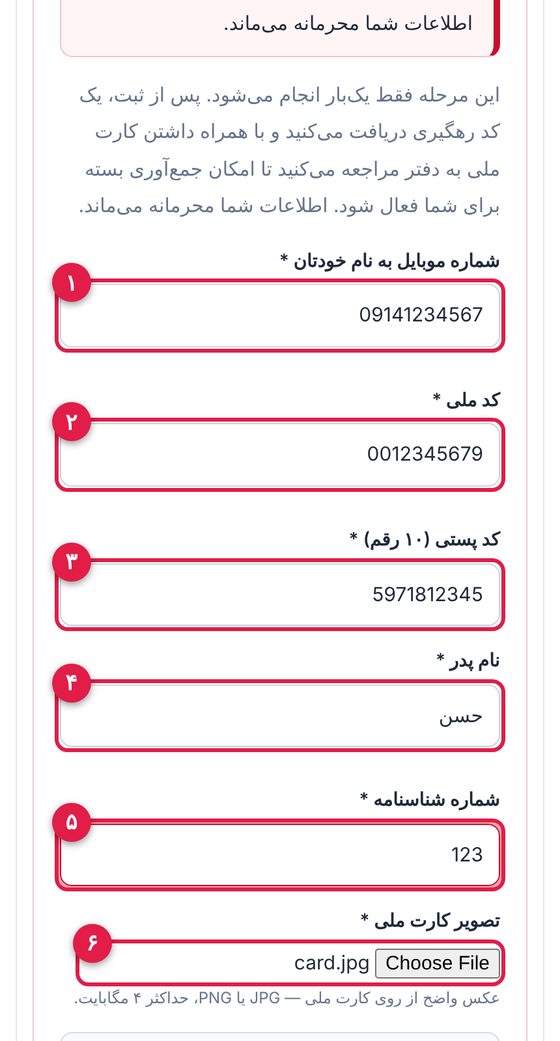
۱) شماره موبایلی که به نام خودتان است ۲) کد ملی ۱۰ رقمی ۳) کد پستی ۱۰ رقمی ۴) نام پدر ۵) شماره شناسنامه ۶) عکس واضح از روی کارت ملی (JPG یا PNG). بعد تیک «من ربات نیستم» را بزنید، ۵ ثانیه صبر کنید و «ثبت درخواست احراز هویت» را بزنید.
توجه: اطلاعات فقط یکبار ثبت میشود و بعداً قابل ویرایش نیست؛ قبل از ثبت دقت کنید.
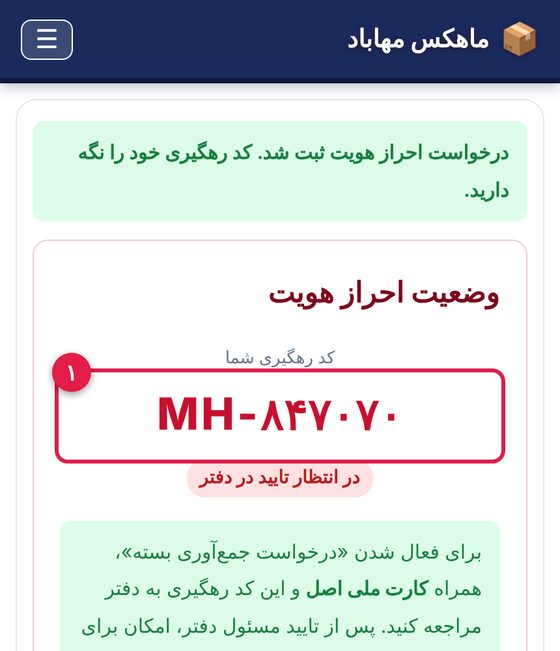
بعد از ثبت، یک کد رهگیری (شماره ۱) میگیرید. از آن عکس بگیرید یا یادداشت کنید. وضعیت شما «در انتظار تایید در دفتر» است. برای تایید نهایی، کارت ملی اصل و این کد را به دفتر ماهکس مهاباد ببرید. اطلاعات شما محرمانه میماند.
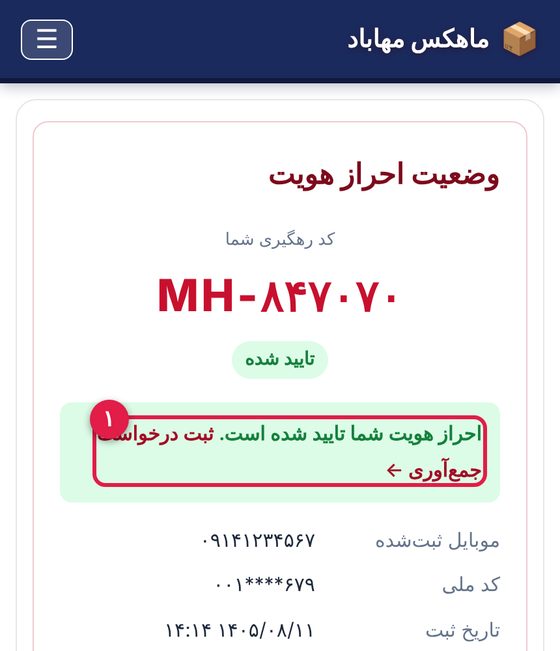
وقتی دفتر احراز هویت را تایید کند، وضعیت «تایید شده» میشود. روی ثبت درخواست جمعآوری (شماره ۱) بزنید.
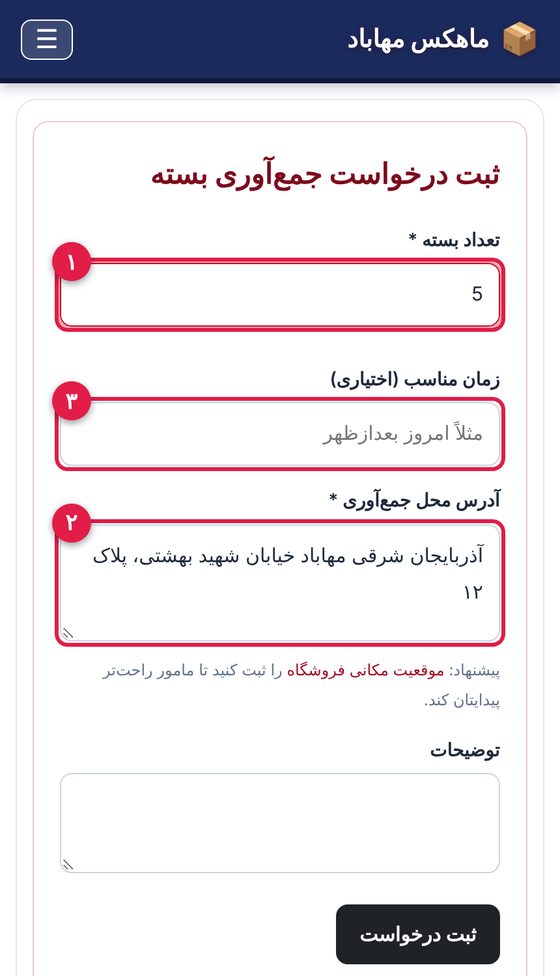
۱) تعداد بستهها را بنویسید ۲) آدرس محل جمعآوری (از مشخصات فروشگاه پر میشود؛ در صورت نیاز اصلاح کنید) ۳) زمان مناسب (اختیاری). سپس «ثبت درخواست» را بزنید. درخواست برای نزدیکترین مامور فرستاده میشود و بعد از پذیرش، با شما تماس میگیرد.
لینک فرم مشتری، ثبت دستی آدرس، چاپ برچسب و رهگیری
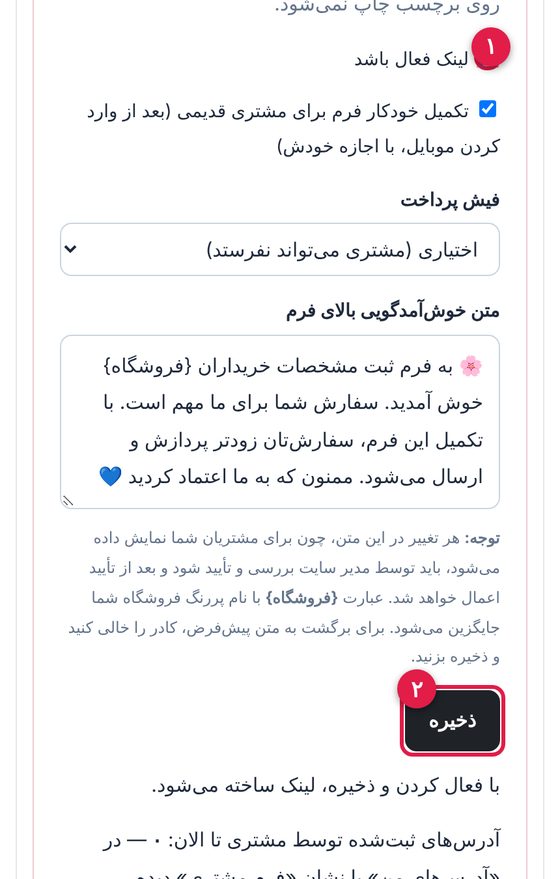
اگر روزانه بستههای زیادی میفرستید، یک لینک برای مشتری بفرستید تا خودش مشخصات و آدرس را پر کند. از منوی ☰ گزینه لینک فرم مشتری را باز کنید، تیک «لینک فعال باشد» (۱) را بزنید و ذخیره (۲) را بزنید. در همین صفحه میتوانید فیش پرداخت را اجباری یا اختیاری کنید و متن خوشآمدگویی را عوض کنید (متن جدید باید مدیر سایت تایید کند).
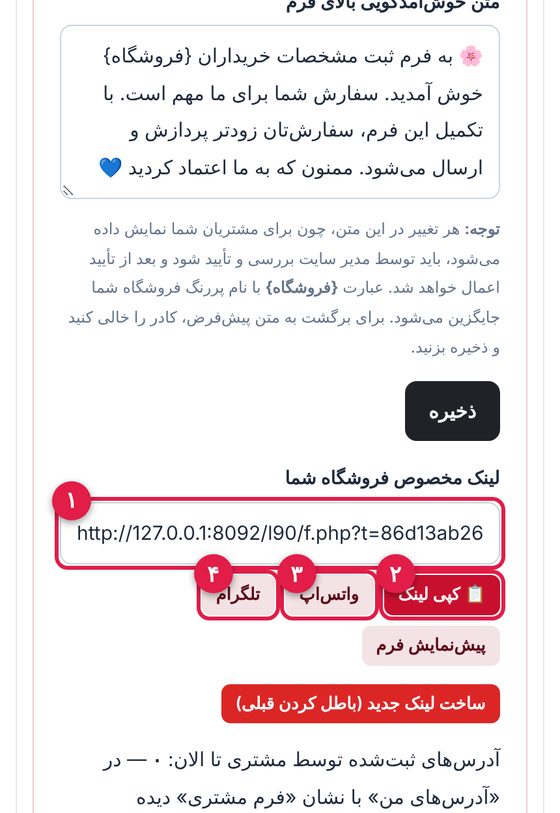
بعد از ذخیره، لینک مخصوص فروشگاه شما ساخته میشود (۱). دکمه کپی لینک (۲) آن را کپی میکند؛ برای ارسال مستقیم، واتساپ (۳) یا تلگرام (۴) را بزنید. «پیشنمایش فرم» همان چیزی را نشان میدهد که مشتری میبیند. اگر لینک لو رفت، «ساخت لینک جدید» لینک قبلی را باطل میکند.
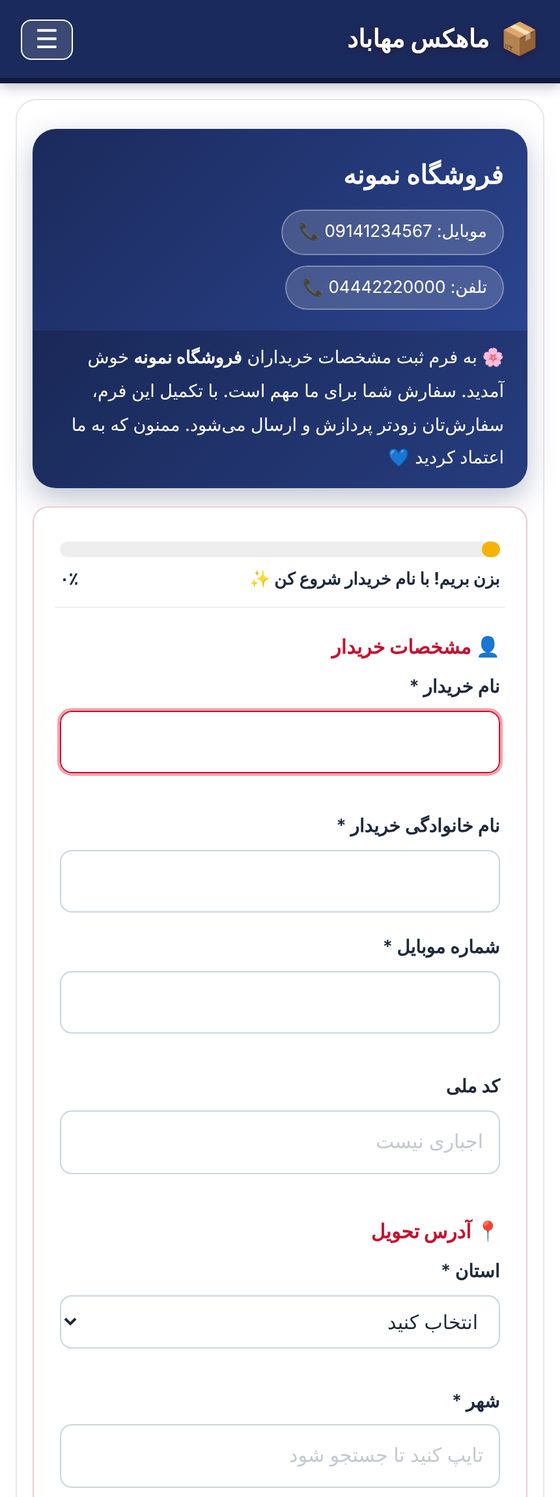
مشتری لینک را باز میکند و بدون ثبتنام، نام، موبایل، آدرس و کد پستی را پر میکند. اگر فیش را اجباری کرده باشید، پایین فرم عکس فیش را هم بارگذاری میکند. بعد تیک «من ربات نیستم» را میزند و «ثبت اطلاعات» را میزند. آدرس مستقیم در فهرست «آدرسهای من» شما با نشان «فرم مشتری» قرار میگیرد و آماده چاپ است.
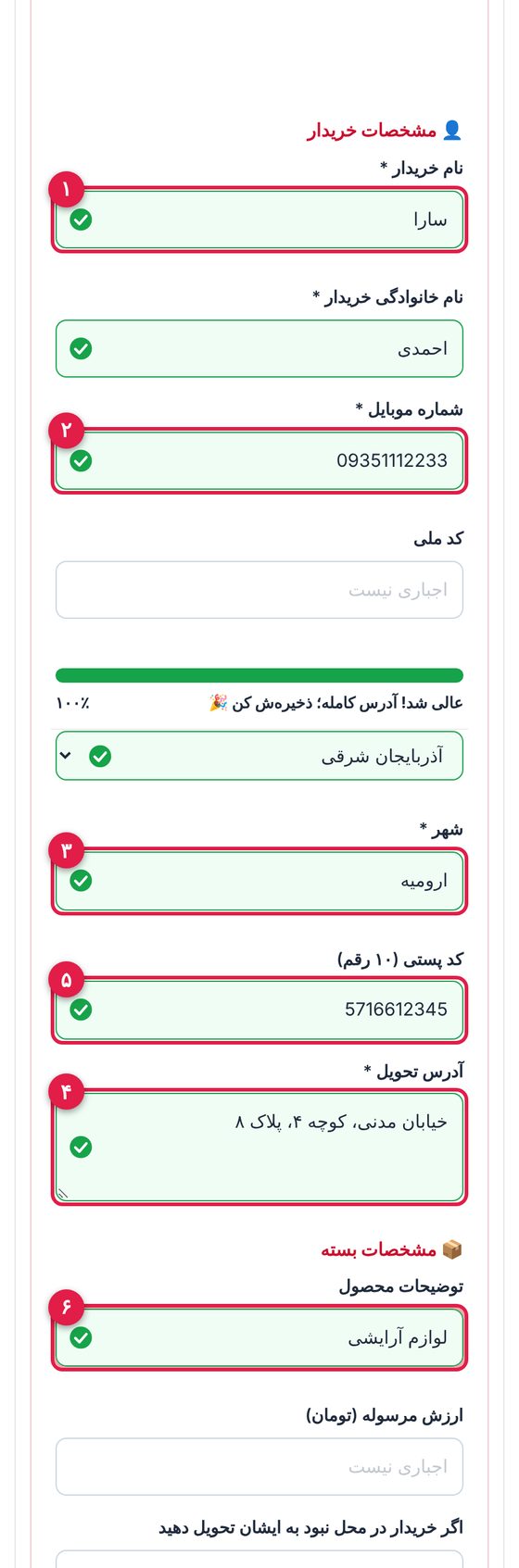
از منو ثبت آدرس جدید (یا دکمه «+ آدرس جدید») را بزنید و پر کنید: ۱) نام گیرنده ۲) موبایل ۳) شهر و استان ۴) آدرس کامل ۵) کد پستی ۶) محتویات بسته. فیلدهای ستارهدار الزامیاند. «شکستنی» را اگر لازم است تیک بزنید تا روی برچسب بیاید. در آخر «ذخیره» را بزنید.
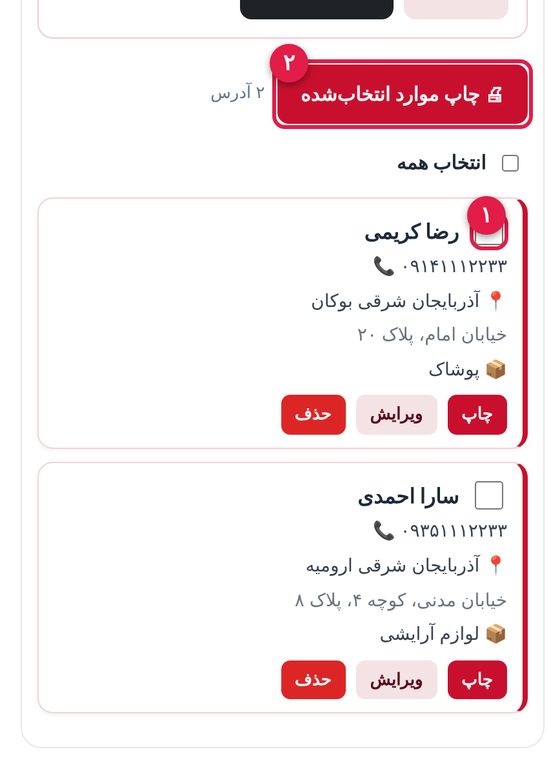
همه آدرسها در «آدرسهای من» هستند. با کادر بالای نام هر آدرس (۱) چند آدرس را انتخاب کنید و چاپ موارد انتخابشده (۲) را بزنید. «انتخاب همه» همه را انتخاب میکند. برای هر آدرس دکمههای چاپ، ویرایش و حذف هم هست. با جستجو بر اساس نام، موبایل یا شهر، آدرس را پیدا کنید.
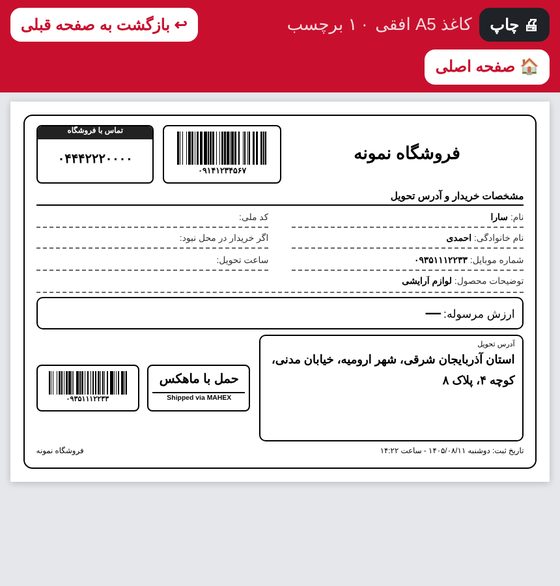
برچسبها بهصورت A5 افقی در یک صفحه جدید باز میشوند. بالای صفحه روی چاپ بزنید، پرینتر را انتخاب کنید و اندازه کاغذ را A5 و جهت را افقی بگذارید. هر برچسب شامل مشخصات فرستنده (فروشگاه شما)، گیرنده، بارکد و کد پستی است.
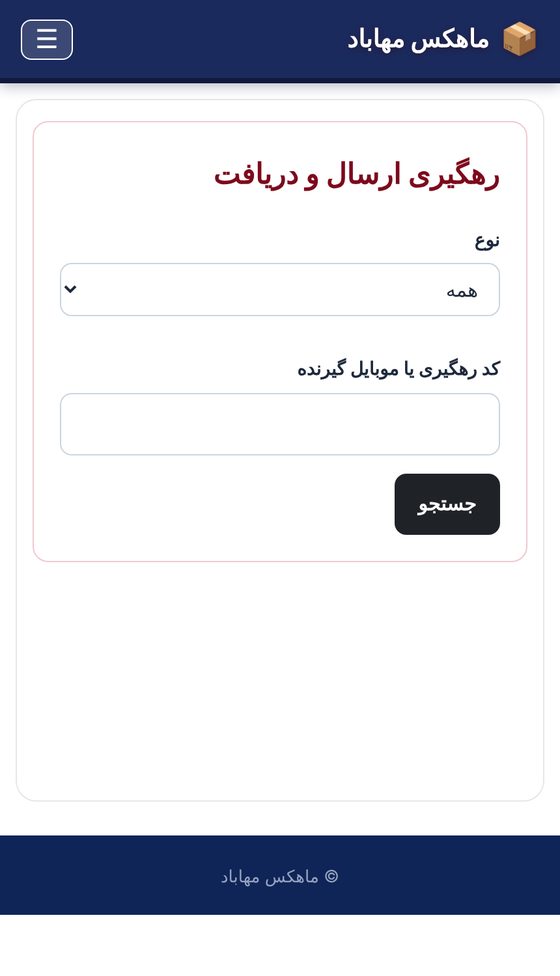
از منو رهگیری را باز کنید و با موبایل مشتری یا کد رهگیری مرسوله، وضعیت ارسال یا دریافت آن را ببینید.